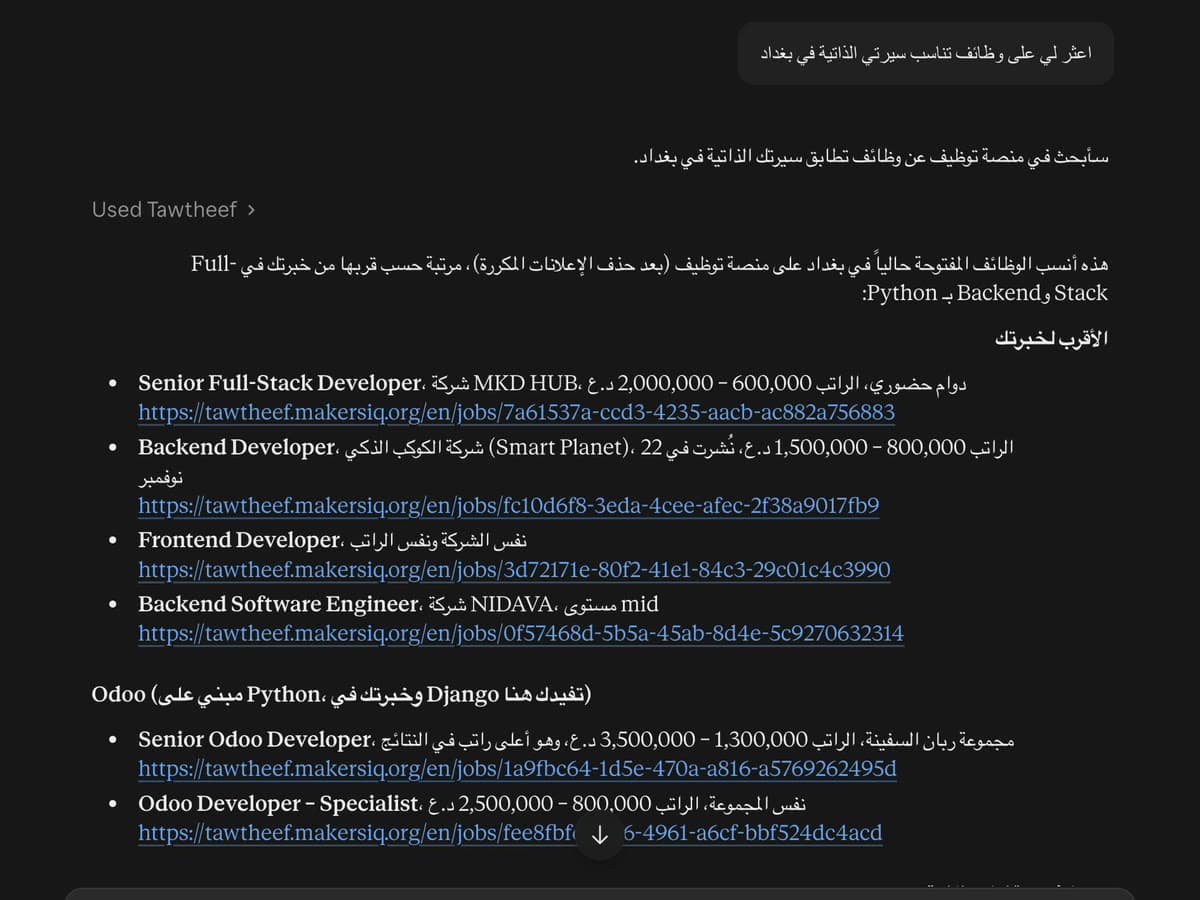
يعمل مع جميع خطط Claude، من الحاسوب أو الهاتف.
- 1
اضغط «أضفه إلى Claude»
افتح صفحة الربط واضغط أضفه إلى Claude. يفتح Claude في تبويب جديد.
- 2
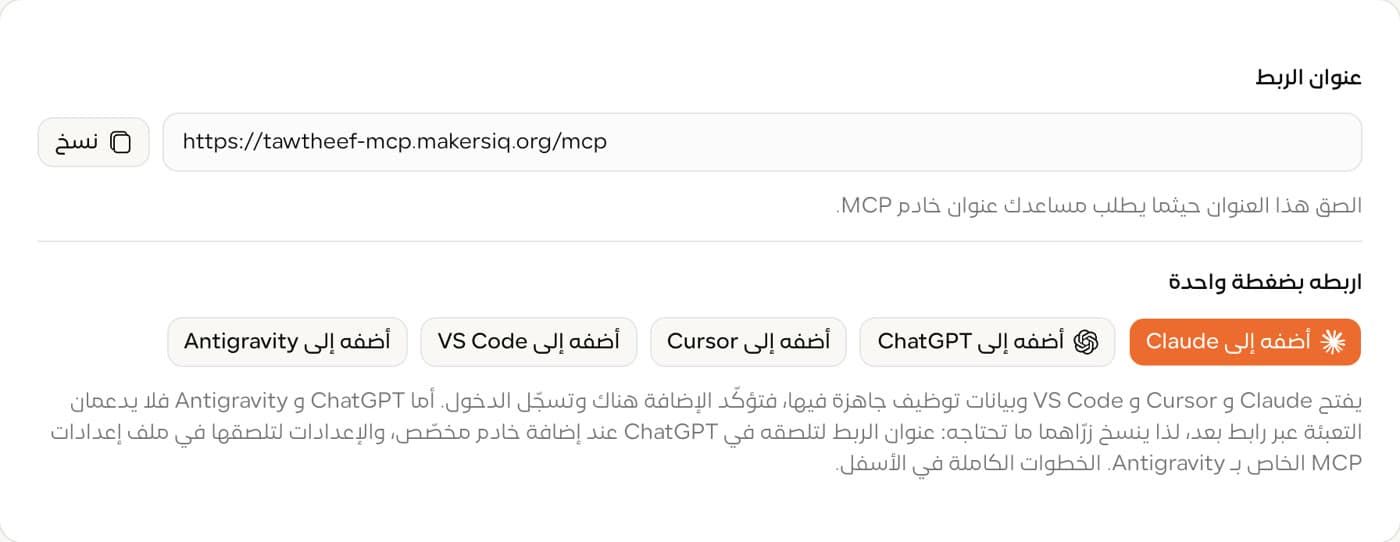
تأكّد من الاسم والعنوان
يعرض Claude نافذة Add custom connector وفيها الاسم Tawtheef والعنوان جاهزان. اضغط Continue.
- 3
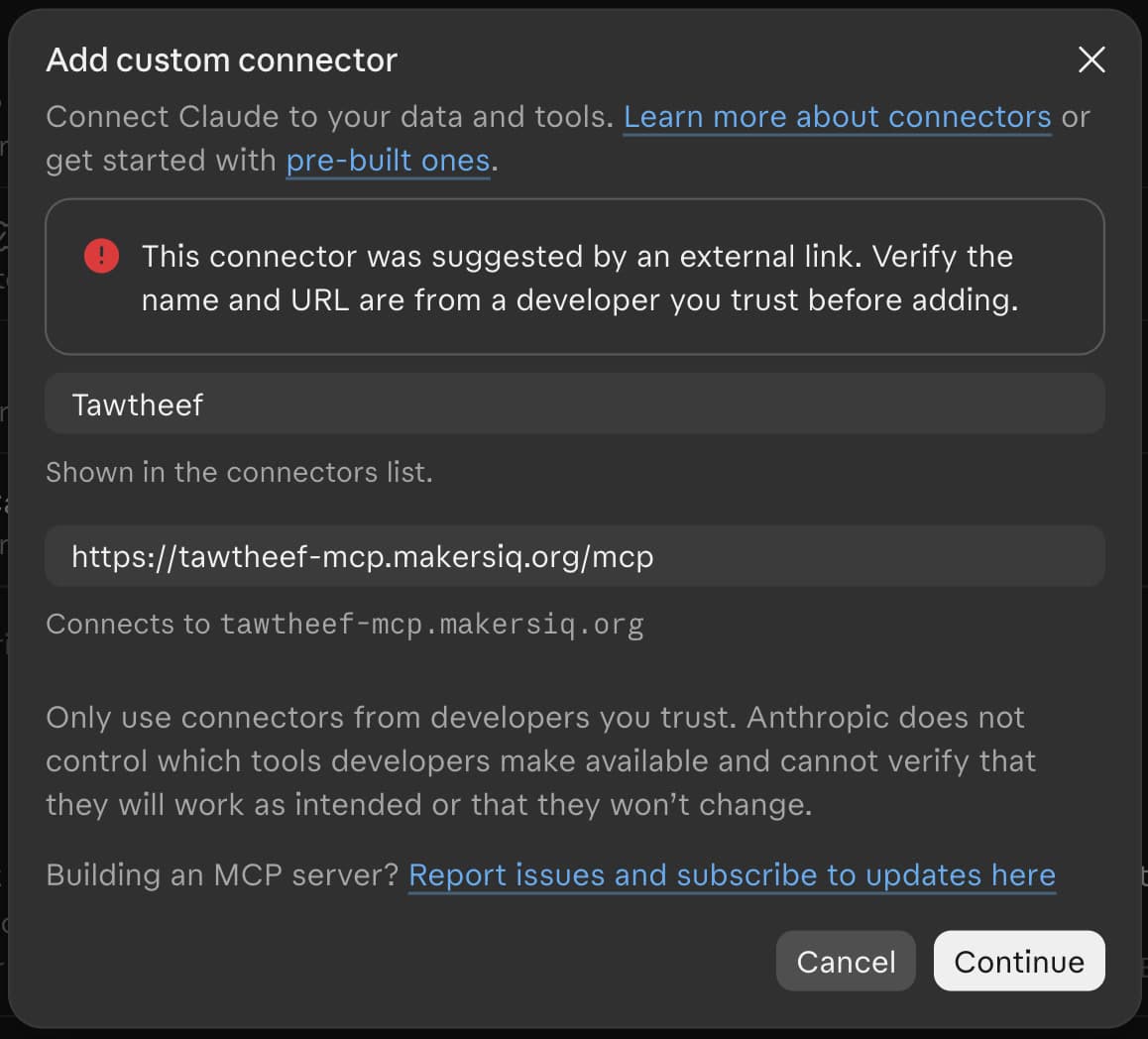
اترك الإعدادات واضغط Add
يتعرّف Claude على طريقة تسجيل الدخول تلقائياً (الخيار Register automatically محدّد مسبقاً). لا تغيّر شيئاً، انزل إلى أسفل النافذة واضغط Add.
- 4
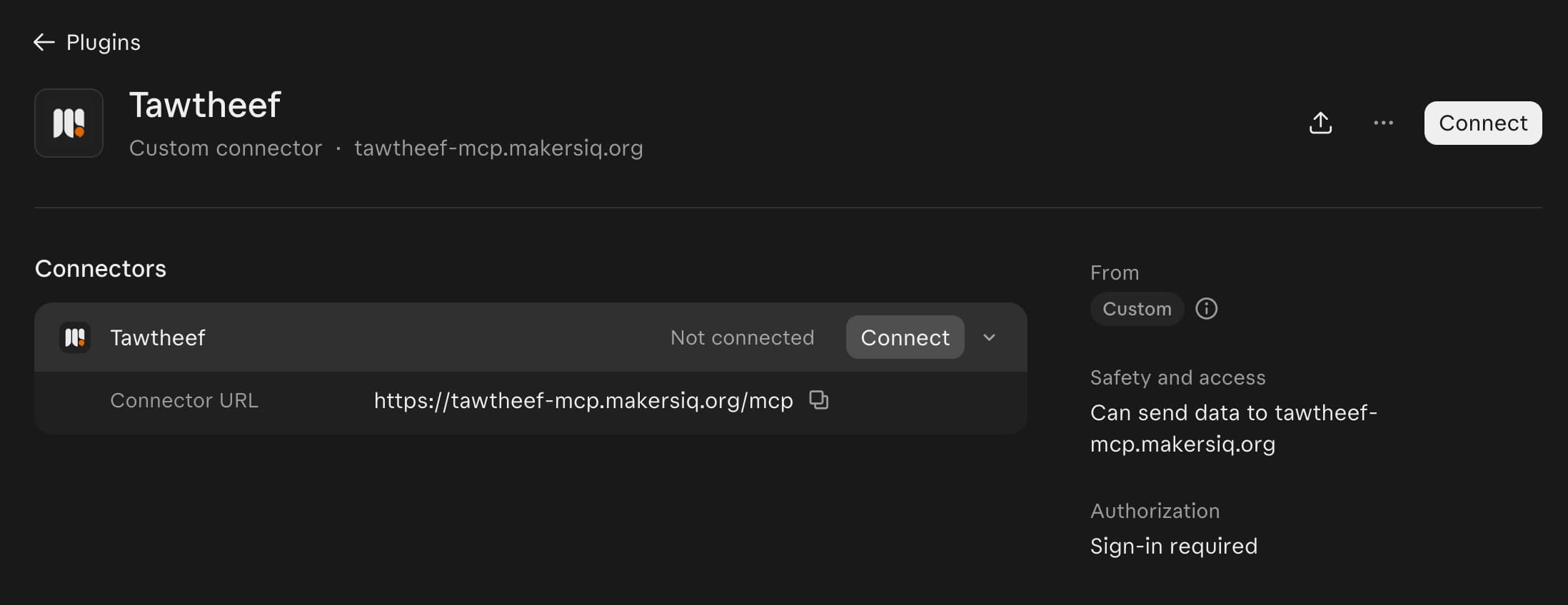
اضغط Connect
تفتح صفحة Tawtheef وبجانبها Not connected. اضغط Connect.
- 5
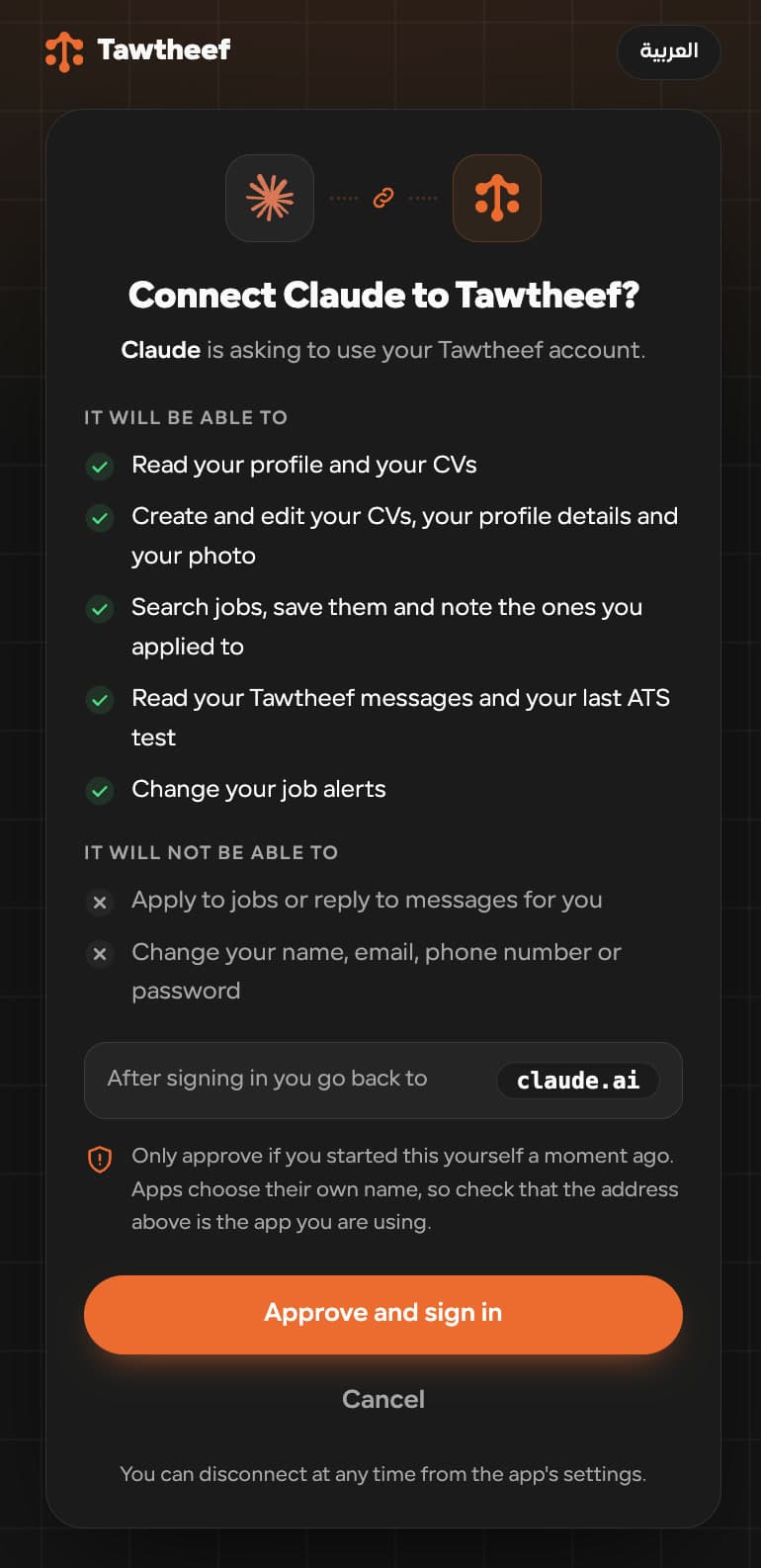
وافق وسجّل الدخول
تعرض لك توظيف ما يستطيع Claude فعله وما لا يستطيع. اضغط Approve and sign in وسجّل الدخول إلى حسابك في توظيف. تفعل هذا مرة واحدة فقط، ويمكنك إلغاء الربط متى شئت.
- 6
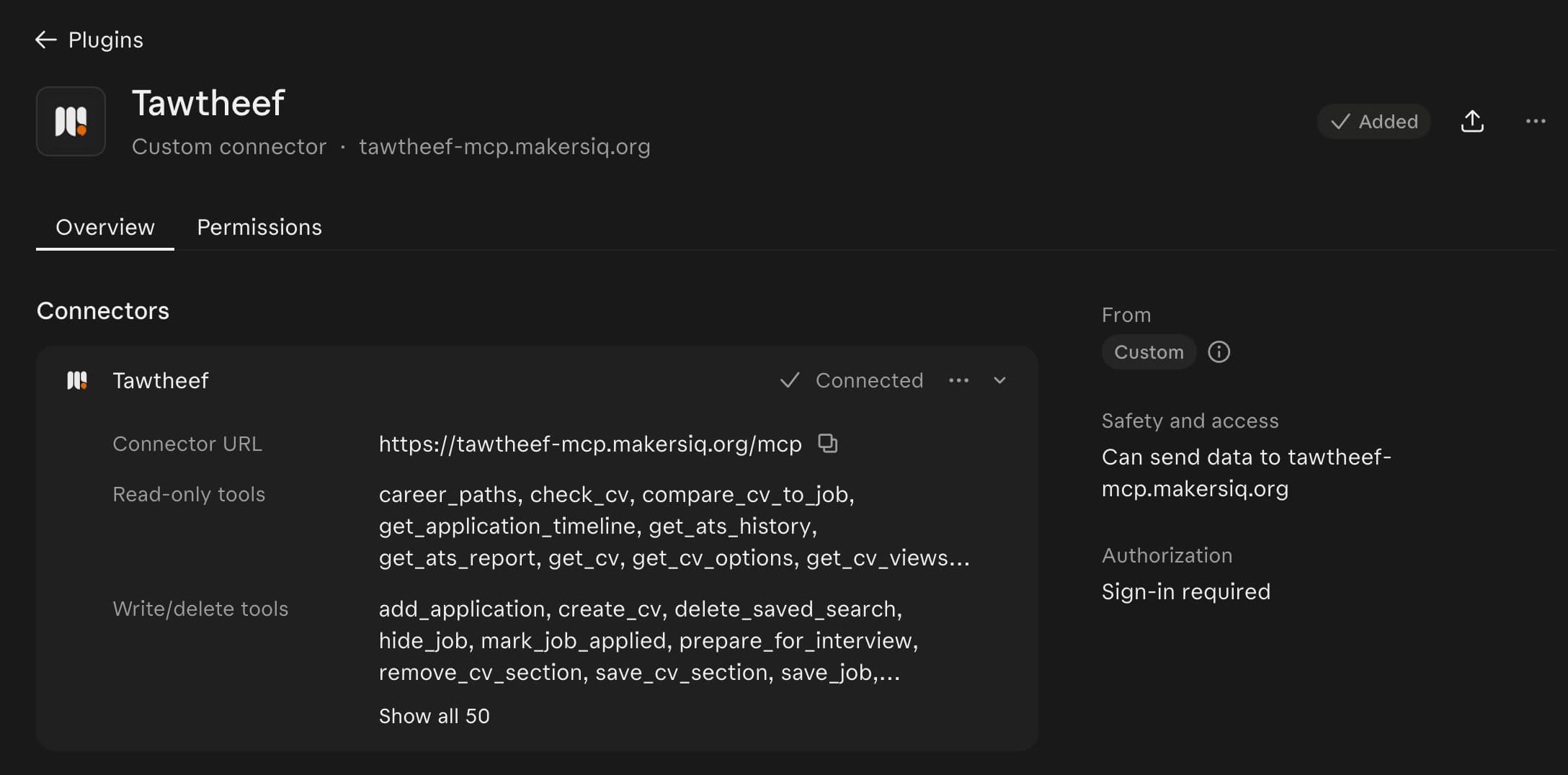
تأكّد من ظهور Connected
يعيدك Claude إلى صفحته وتظهر كلمة Connected بجانب Tawtheef مع قائمة ما يستطيع فعله.
- 7
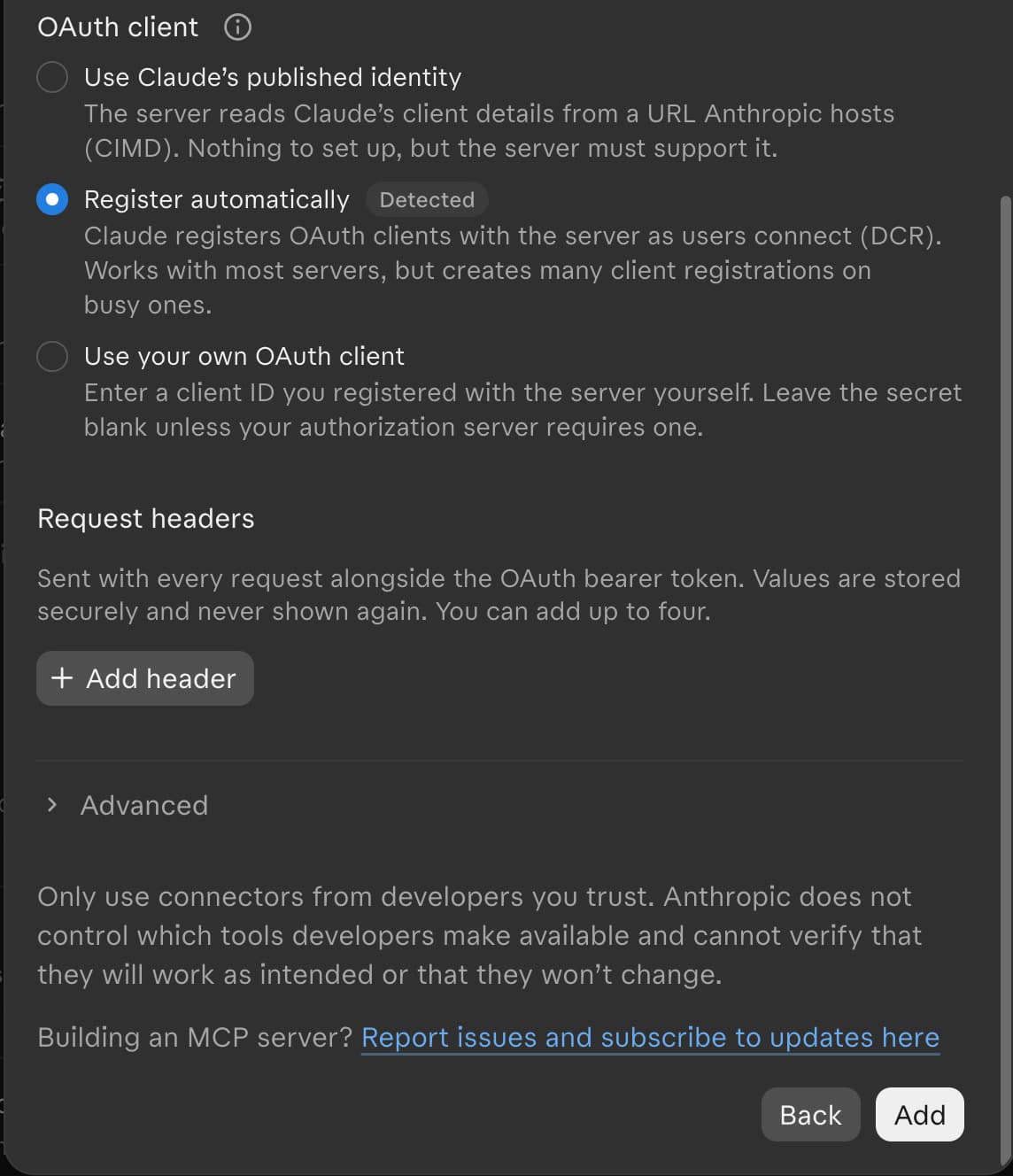
اسأل في أي محادثة
ابدأ محادثة واسأل بكلماتك، مثلاً: «اعثر لي على وظائف تناسب سيرتي الذاتية في بغداد». يُظهر Claude عبارة Used Tawtheef ويجيبك من لوحة الوظائف مباشرة.